Guide
はじめての設定から、毎日の運用まで。
家族を作成し、予定・家計・ご飯・メモを日々の運用に乗せるまでの流れを、実際の画面とあわせて確認できます。
1. 利用開始と家族参加
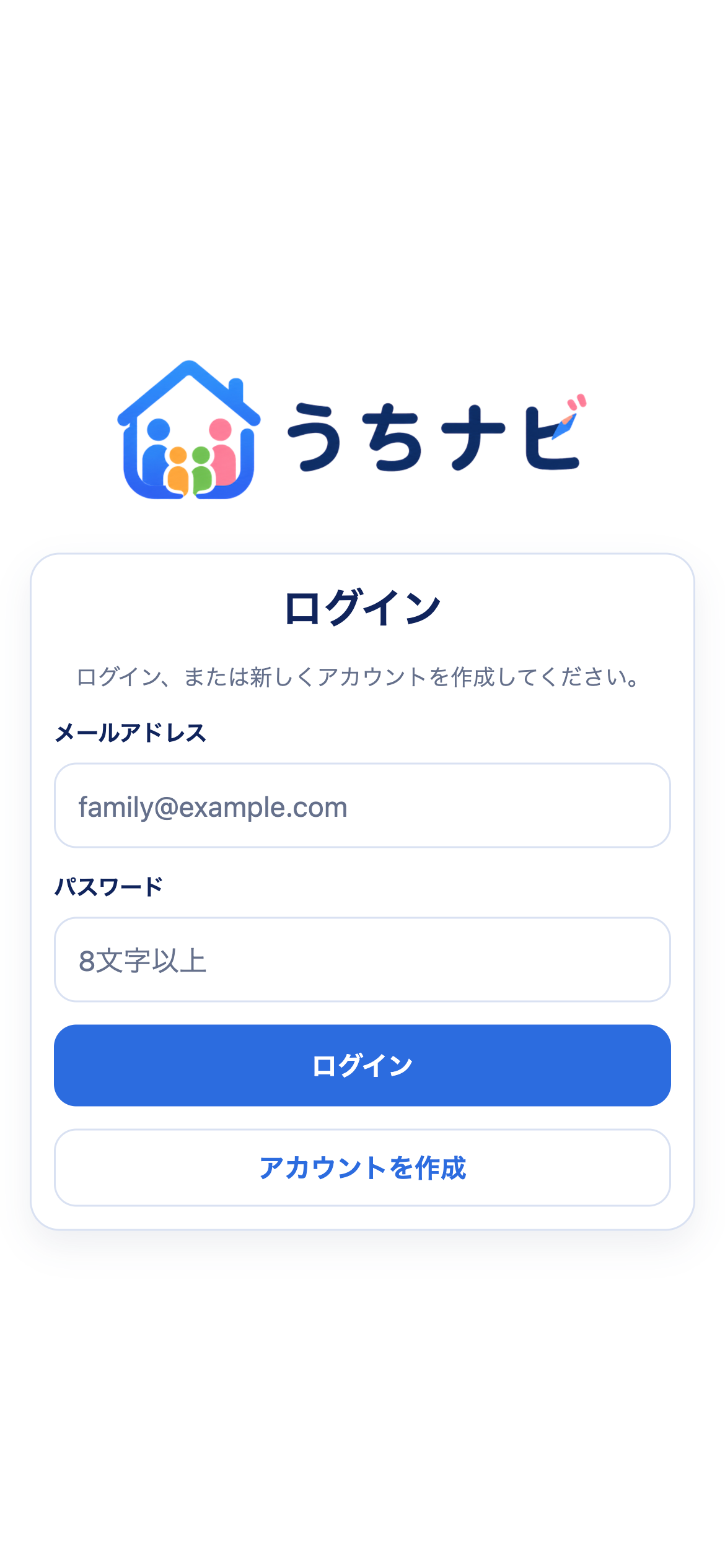
まずアカウントを作成し、家族を新しく作るか、家族コードで既存の家族へ参加します。参加後は、予定・家計・ご飯・メモが家族共有で使えるようになります。
- アカウント作成メールアドレス、パスワード、表示名を入力して登録します。
- 家族を選ぶ新しい家族を作るか、共有された家族コードで参加します。
- プロフィール調整アカウント設定からサムネイル、表示名、生体認証を整えます。
ログイン状態は、明示的にログアウトするまで保持されます。App Store提出後も、通常利用では毎回ログインし直す必要はありません。
2. 共有モードと個人モードを切り替える
画面上部のロゴ部分をタップすると、家族共有モードと個人モードを切り替えられます。共有したい情報と、自分だけで管理したい情報を同じ操作感で扱えます。
- 共有モード家族全員で見る予定、家計、献立、買い物、メモを管理します。
- 個人モード自分だけの予定、資産、予算、メモを管理します。
- 連動設定個人予定を共有にも表示したり、共有精算を個人家計へ反映できます。
3. 予定を確認して追加する
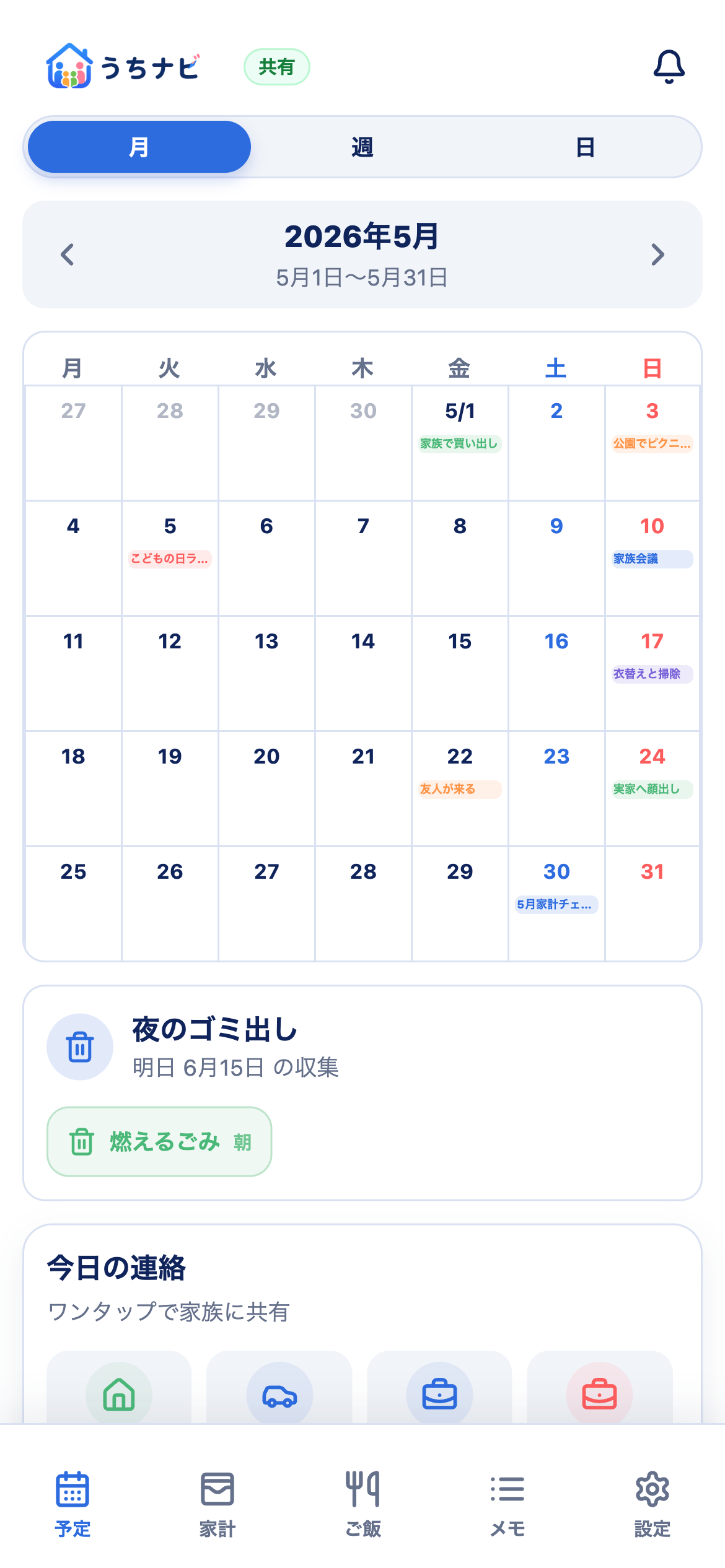
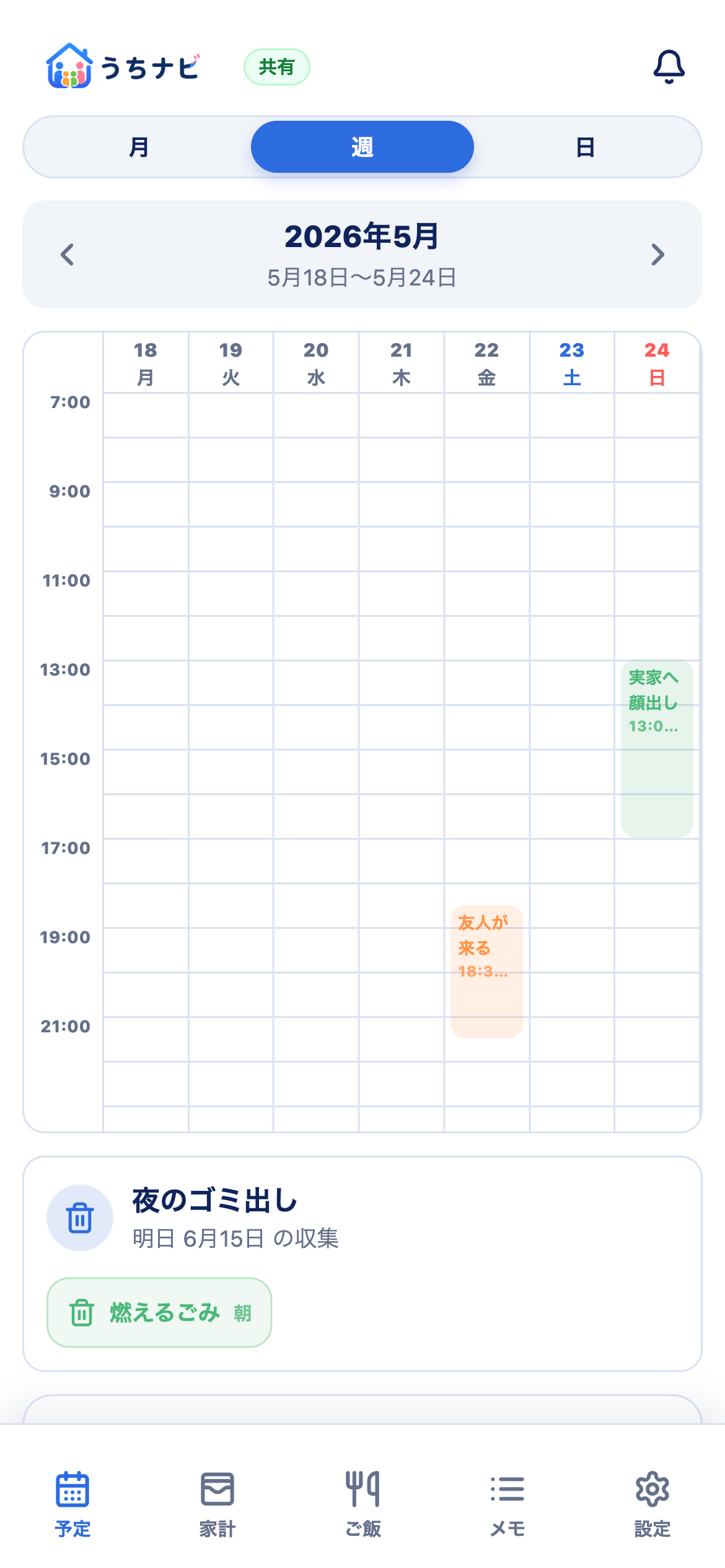
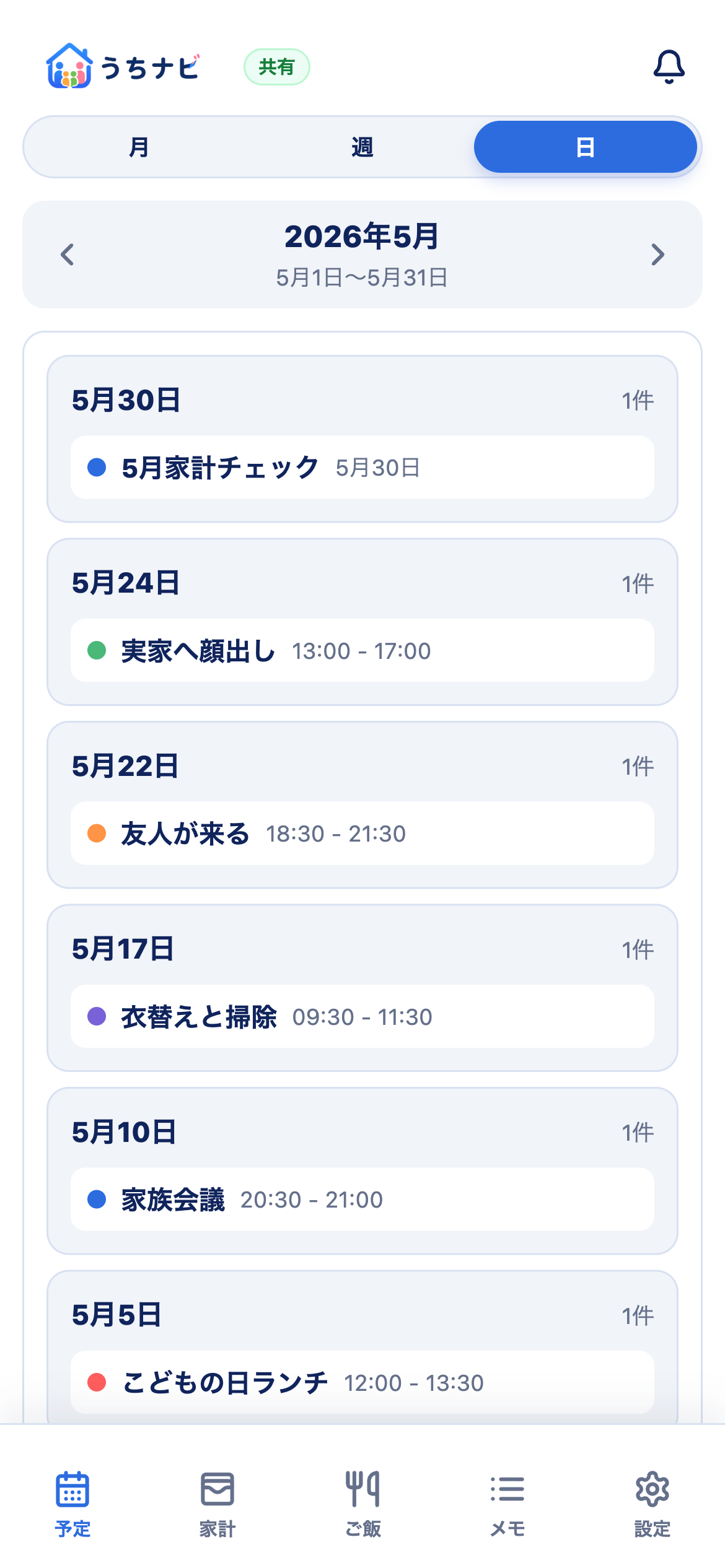
予定ページでは、月・週・日ごとの表示を切り替えられます。月表示では日付ごとの予定を俯瞰し、週表示では時間帯、日表示ではその月の日ごとの予定一覧を確認します。
基本操作
- 月を切り替える左右ボタンで対象月を移動し、下の期間で集計範囲を確認します。
- 日付をタップその日の予定一覧ポップアップを開き、予定の追加や確認をします。
- 予定を編集開始/終了日時、場所、参加メンバー、通知、色を設定して保存します。
今日の連絡
ステータスボタンは、設定で作成した種類と並び順に従って表示されます。複数ONにできるもの、同じグループ内で1つだけONにするものを分けられます。
4. 家計を入力して月別に確認する
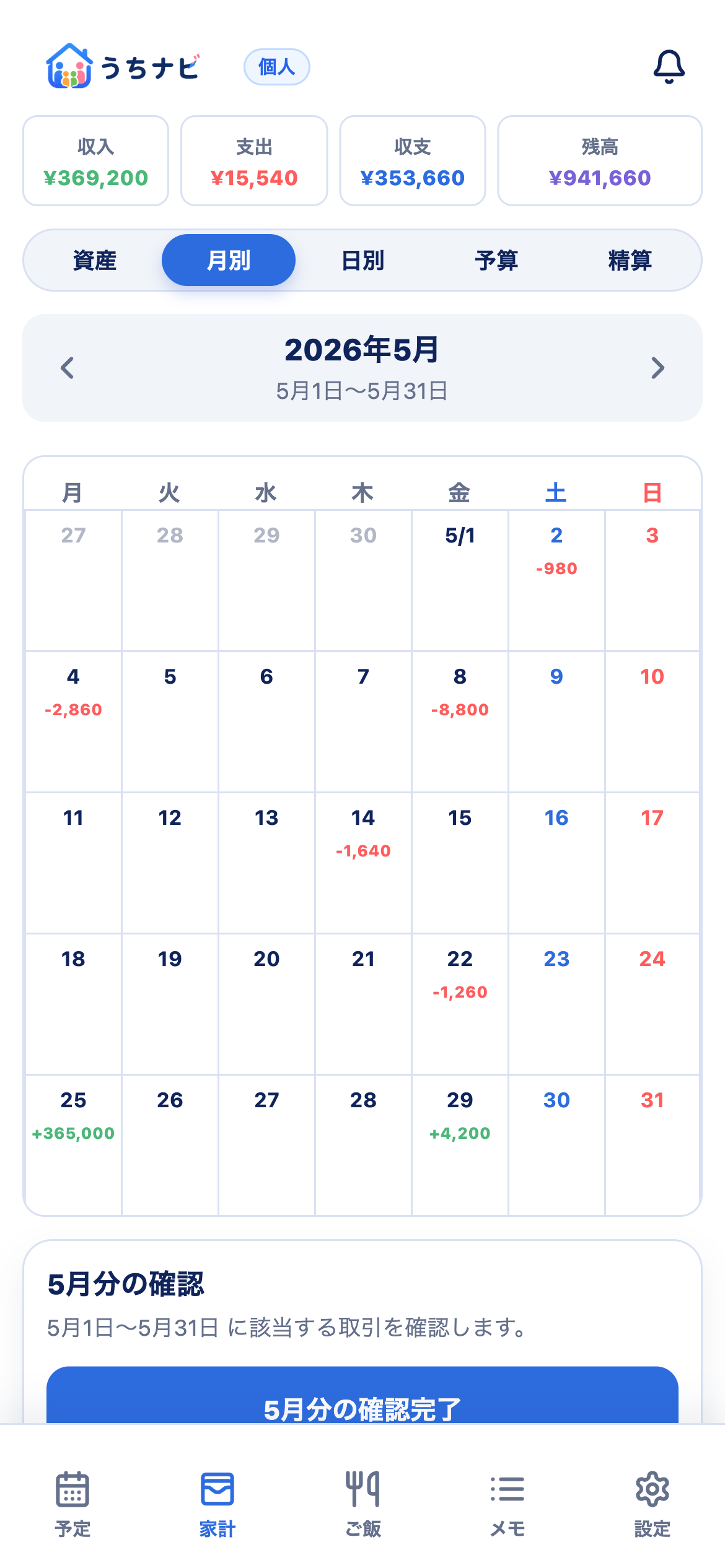
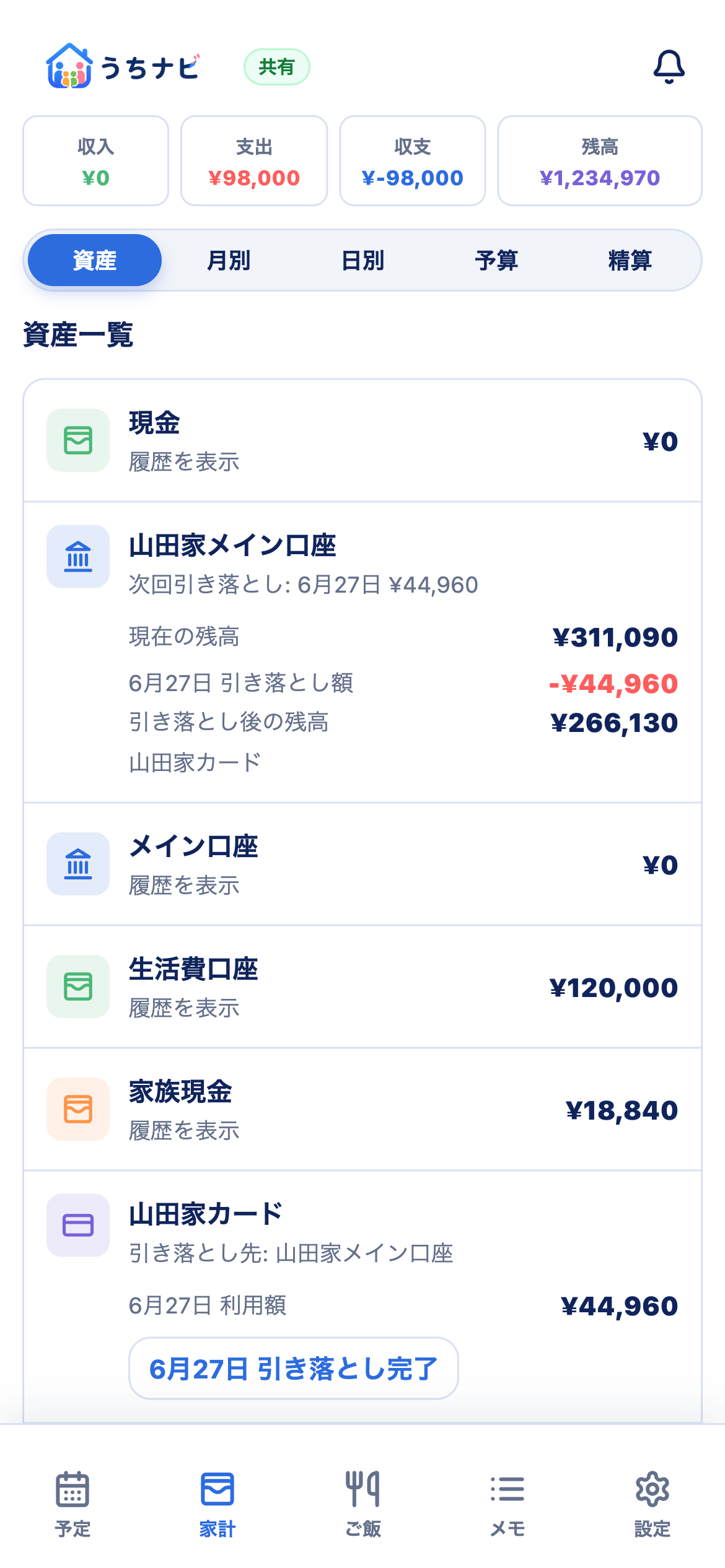
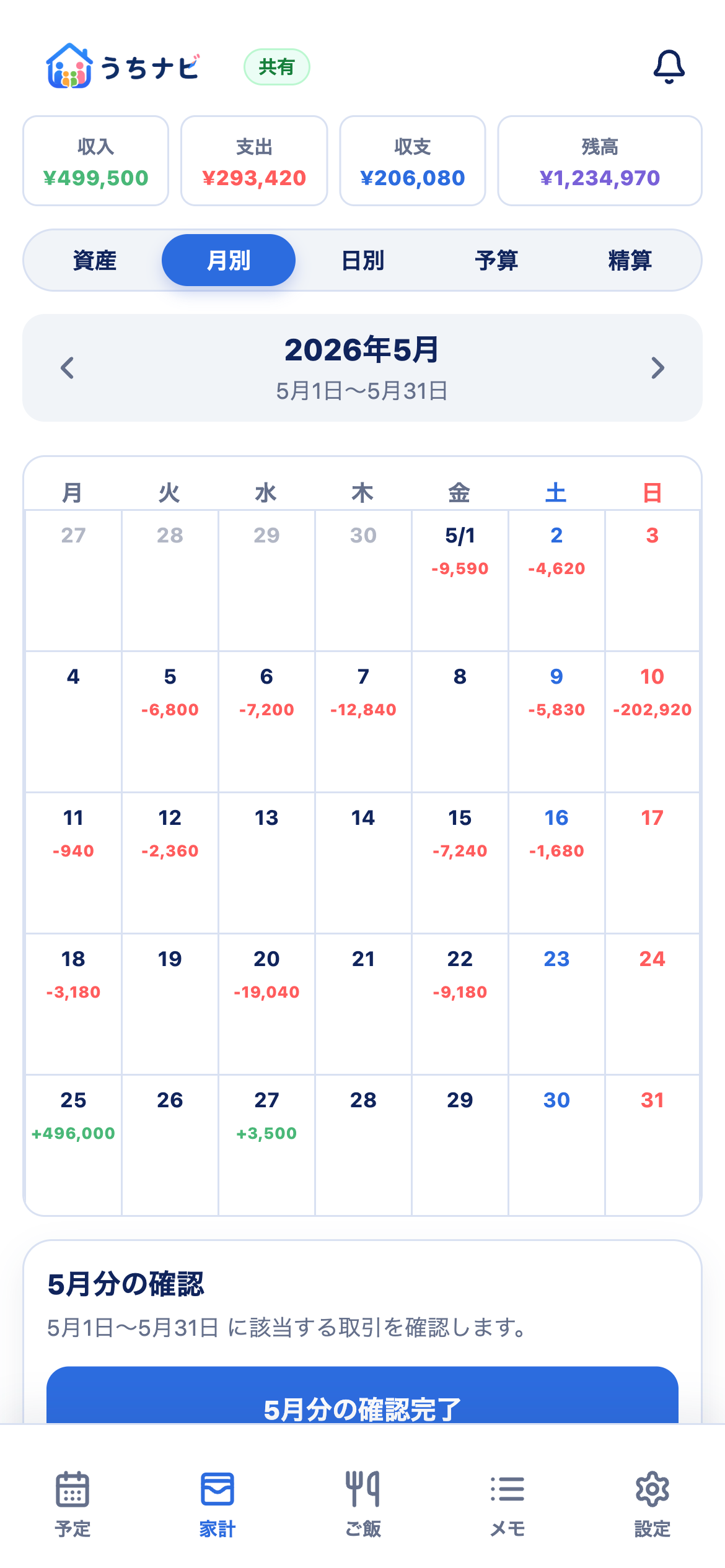
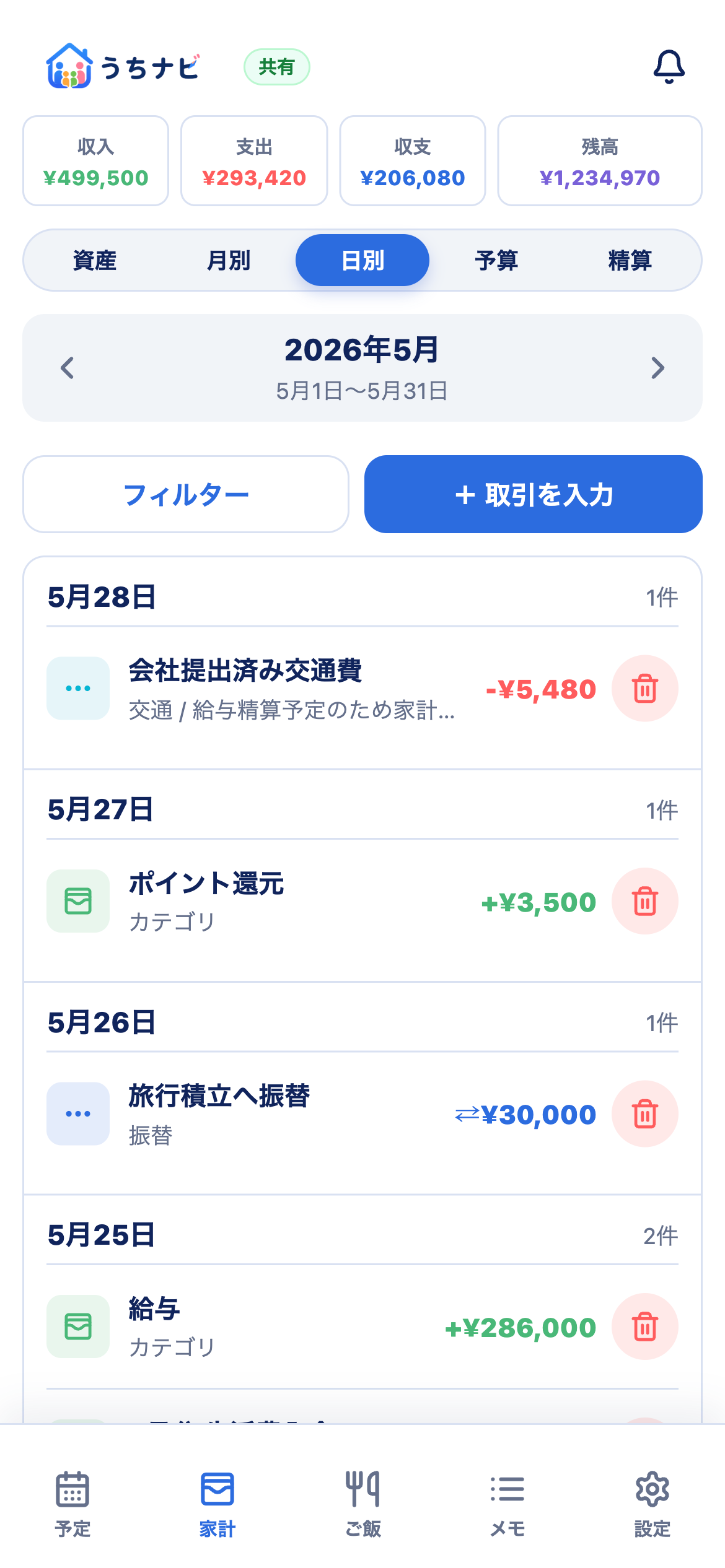
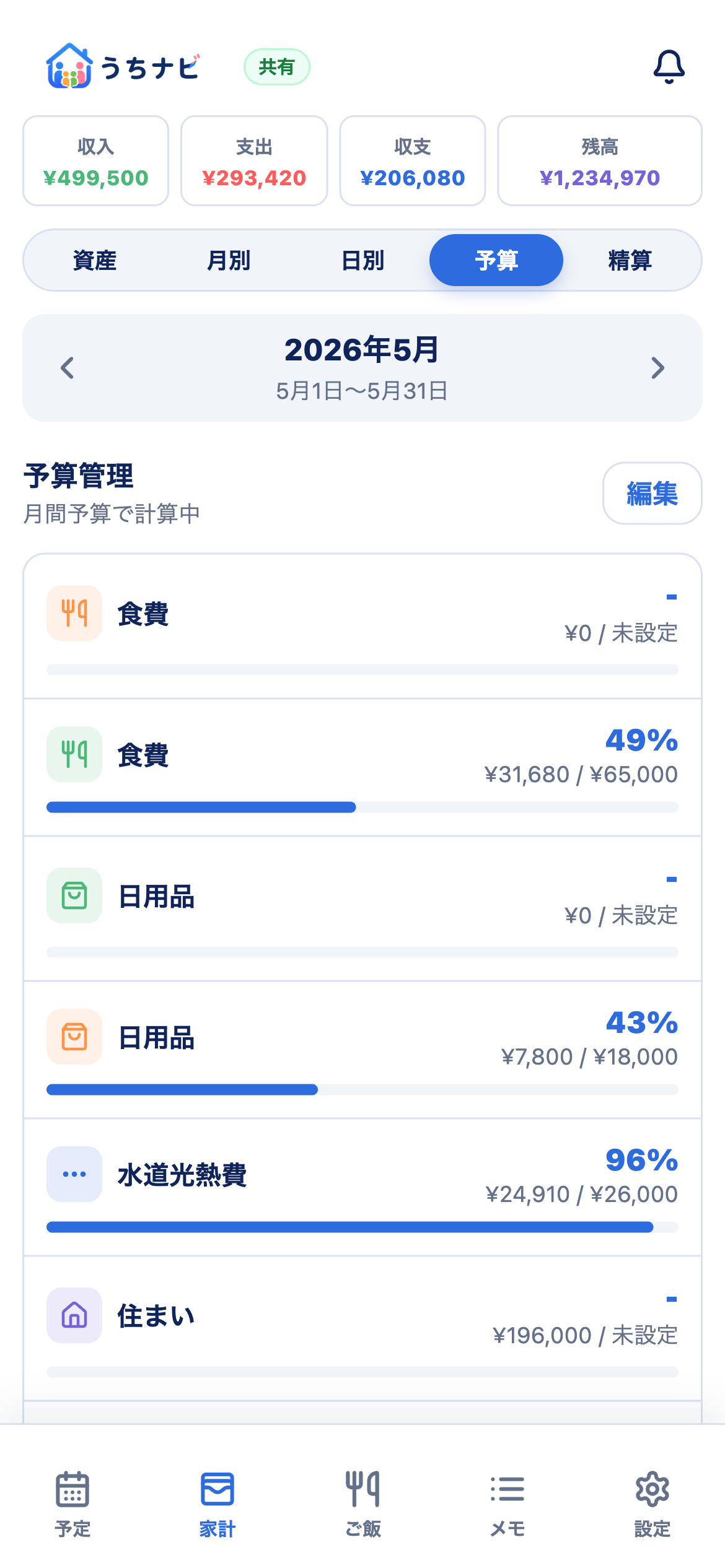
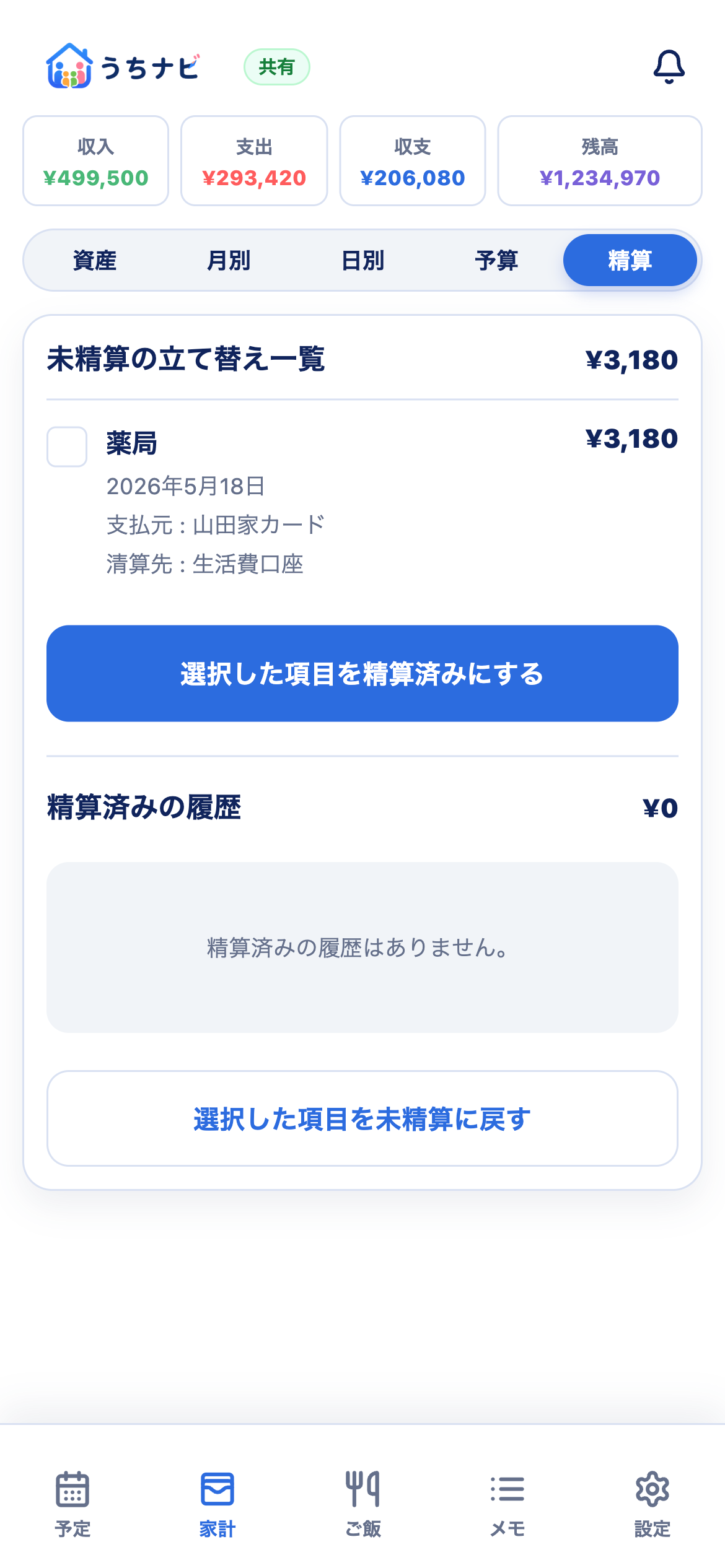
家計ページは、資産・月別・日別・予算・精算のタブで構成されています。共有モードと個人モードでカテゴリ、資産、月初設定、確認完了の状態を分けて管理できます。
入力前の準備
- カテゴリを作る設定から収入カテゴリと支出カテゴリを別々に作成します。
- 口座・カードを登録カードは締め日、引き落とし日、引き落とし口座も設定します。
- 月初と週初を設定月別カレンダー、日別一覧、予算の期間に反映されます。
毎日の操作
- 支出/収入を追加日付、金額、内容、カテゴリ、支払い元を入力します。
- 振替を追加投資や口座移動は、振替元と振替先を選んで登録します。
- 確認完了月末後に確認完了すると、その期間の取引をロックできます。
5. 献立、レシピ本、買い物リストをつなげる
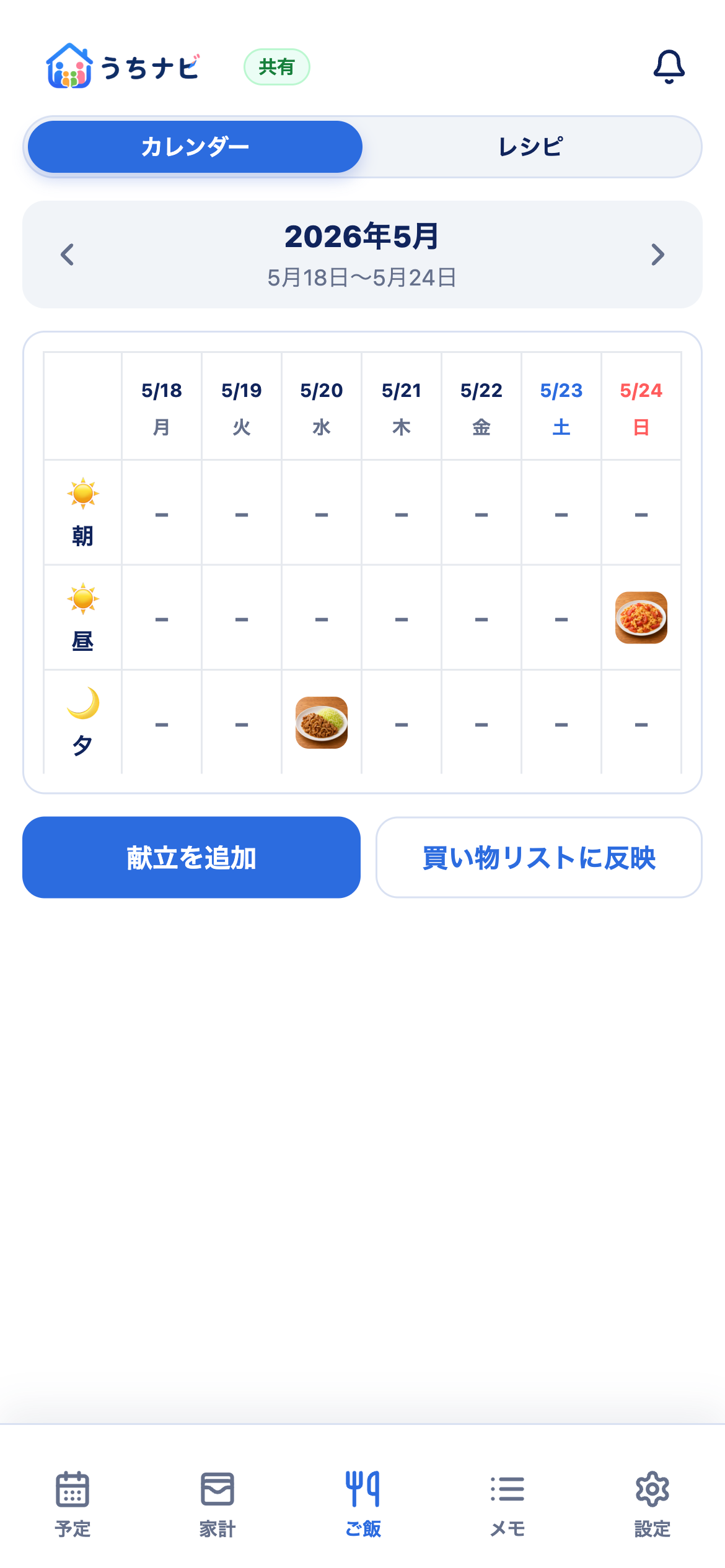
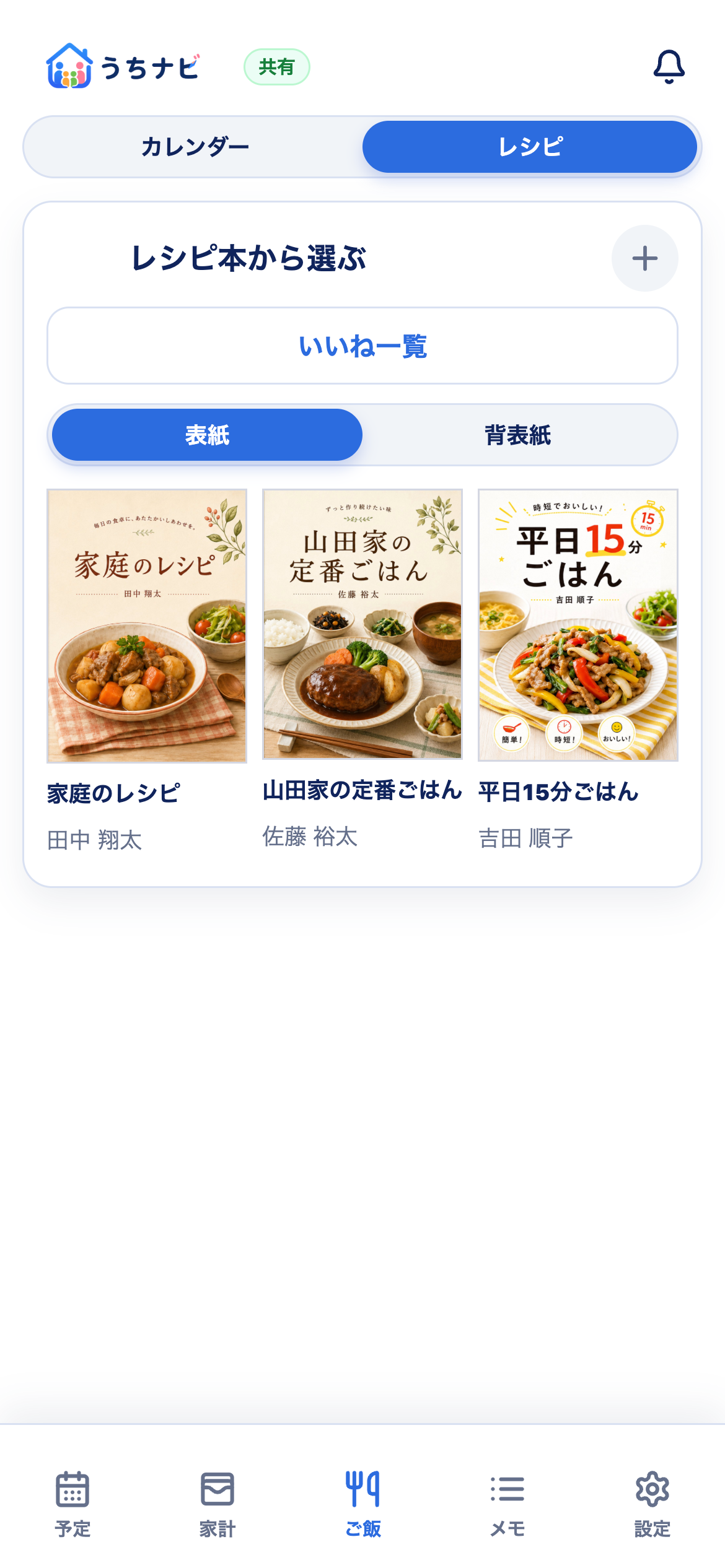
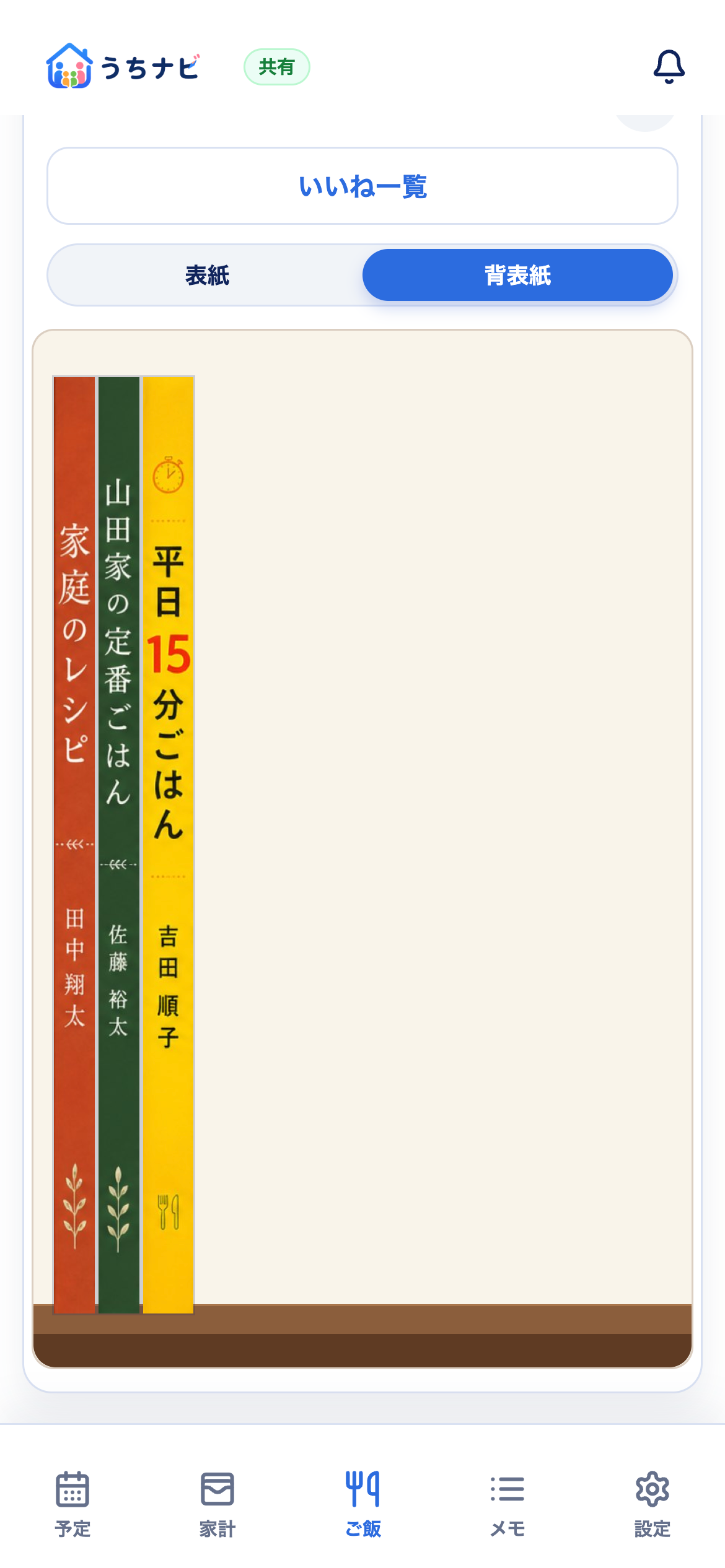
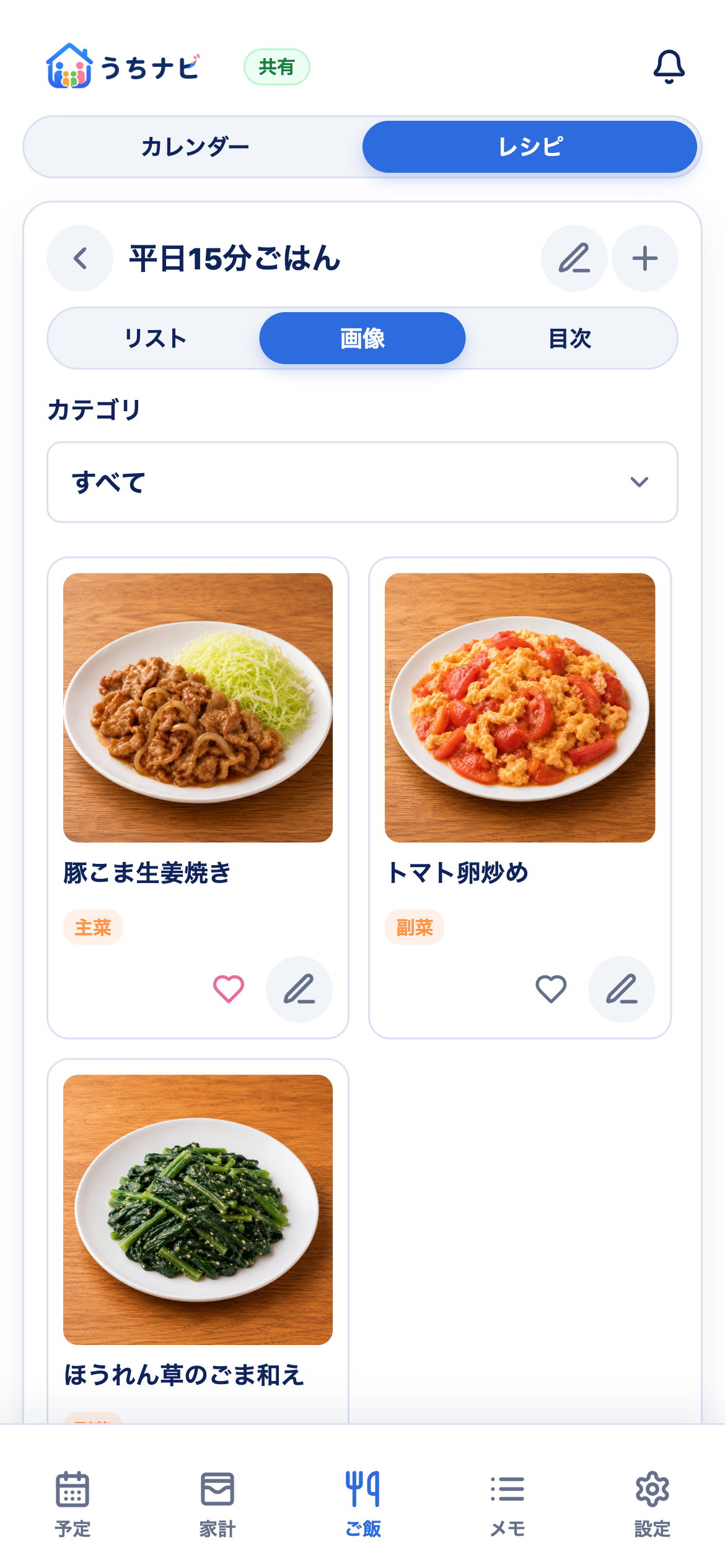
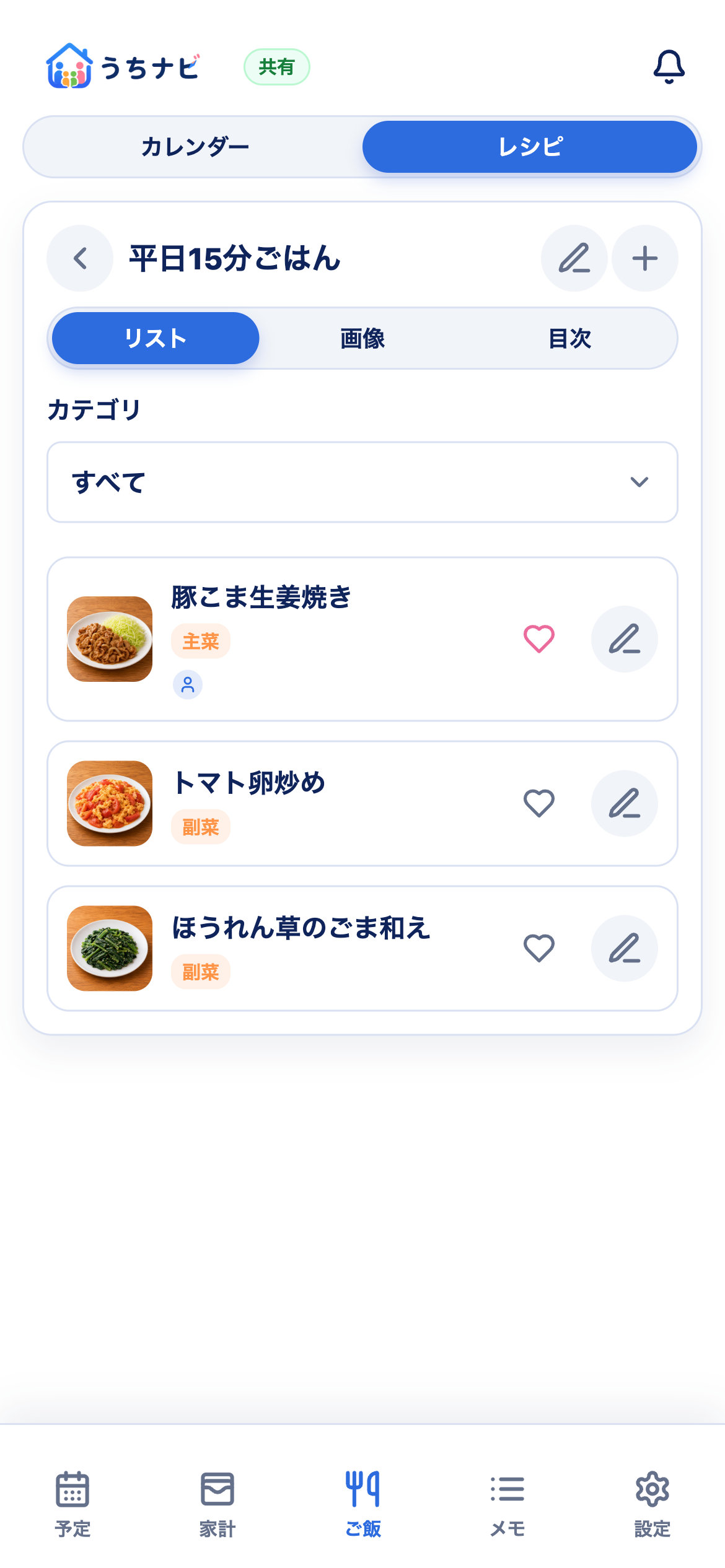
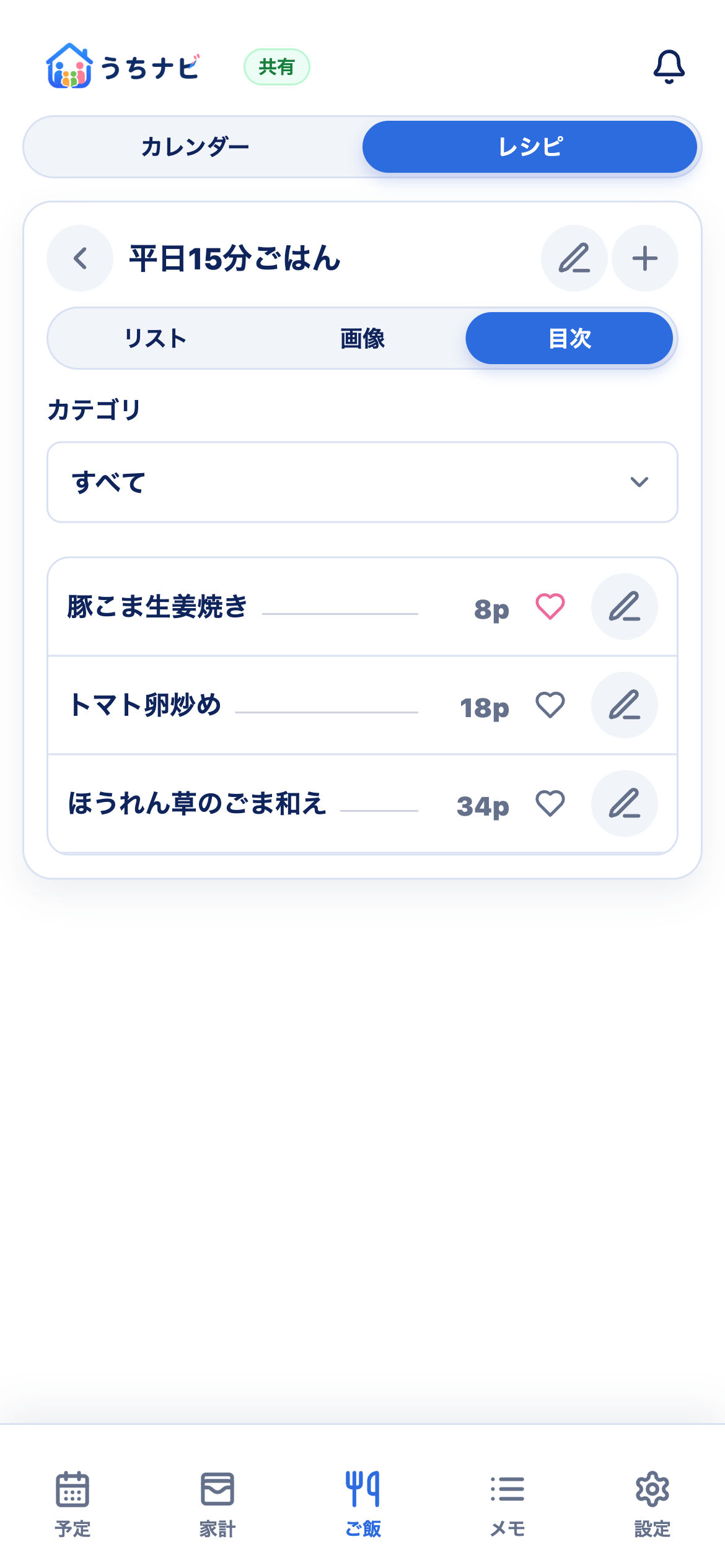
ご飯ページでは、カレンダーから献立を確認し、レシピ本からレシピを選んで追加します。レシピ本は表紙・背表紙・目次・画像リストなど、実際の本棚に近い見方で探せます。
献立を作る流れ
- 日付を選ぶご飯カレンダーの日付をタップして、その日の献立を開きます。
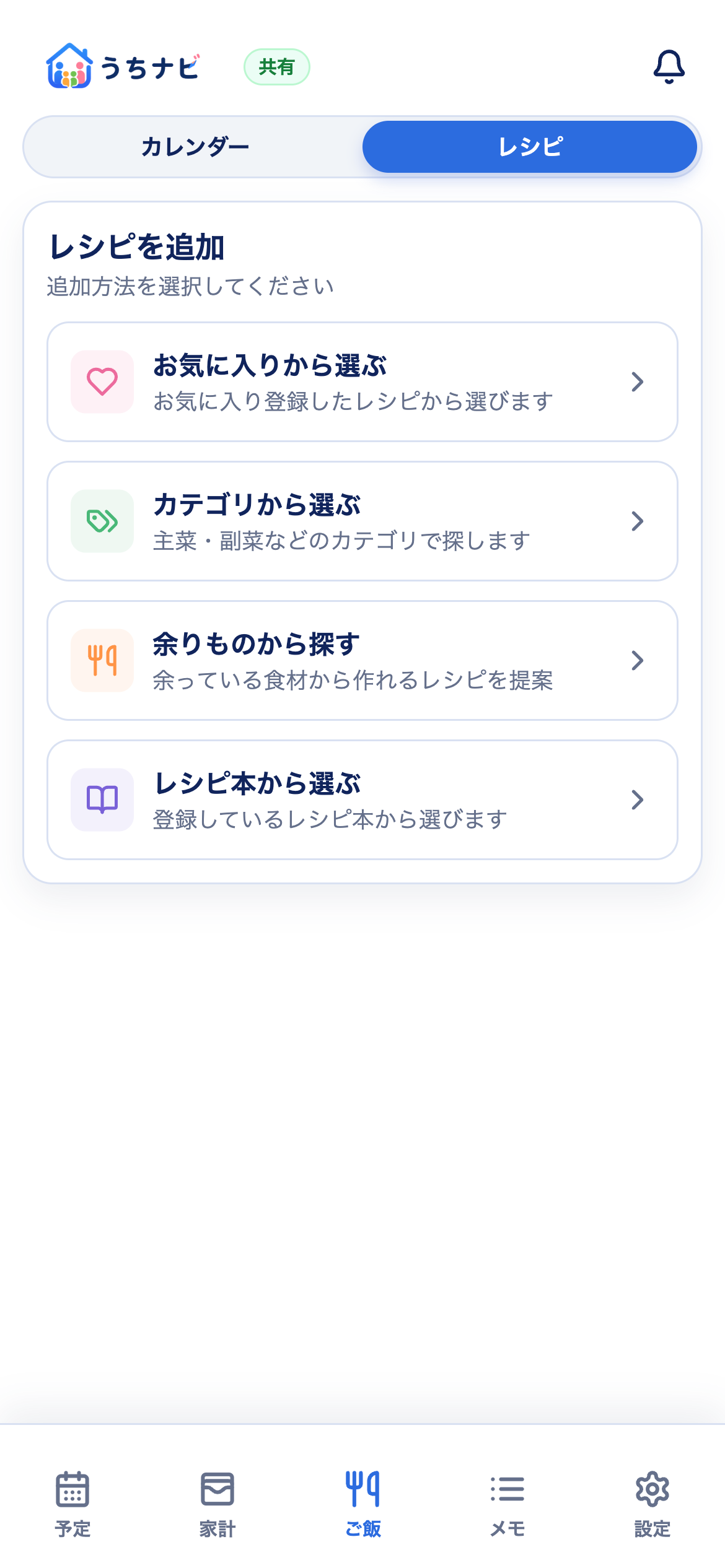
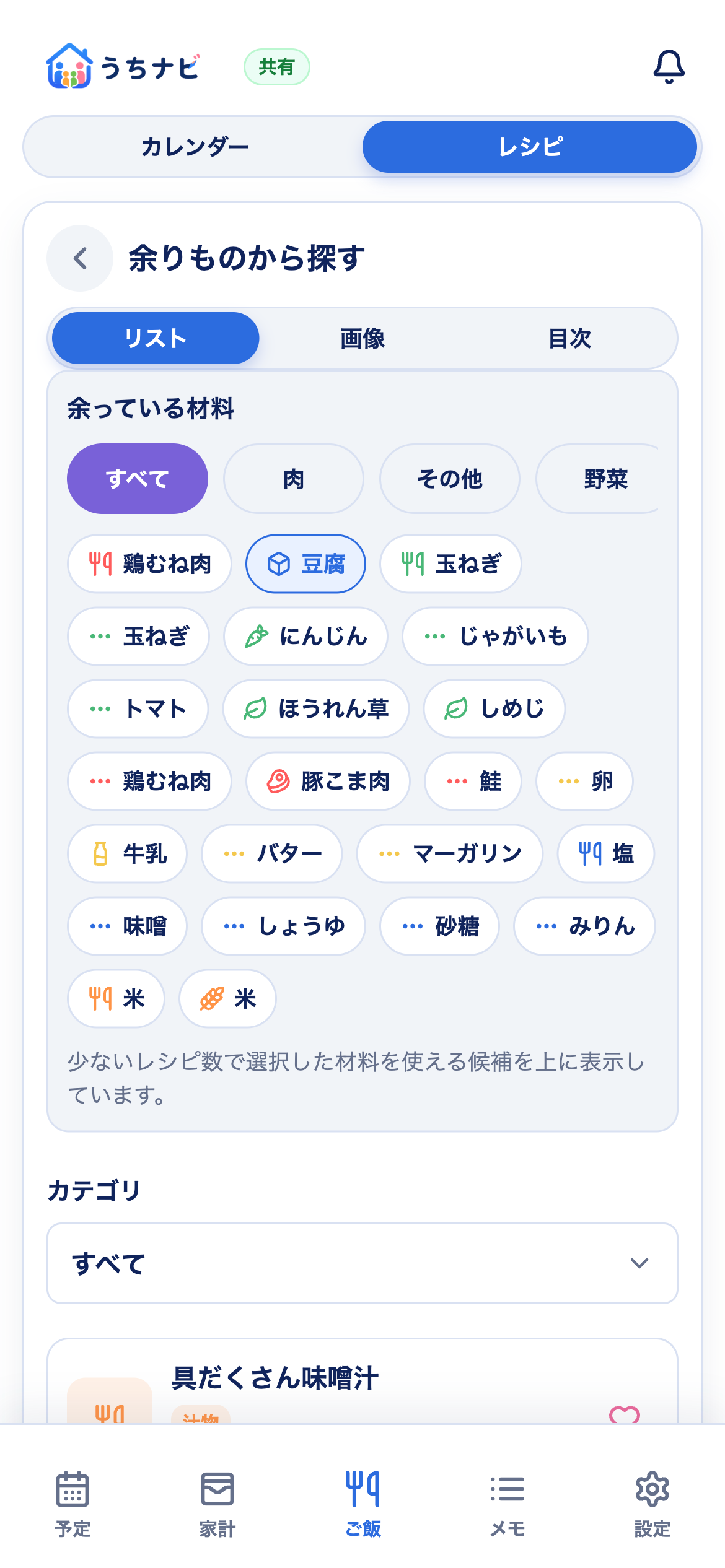
- レシピを選ぶお気に入り、カテゴリ、余りもの、レシピ本から選択します。
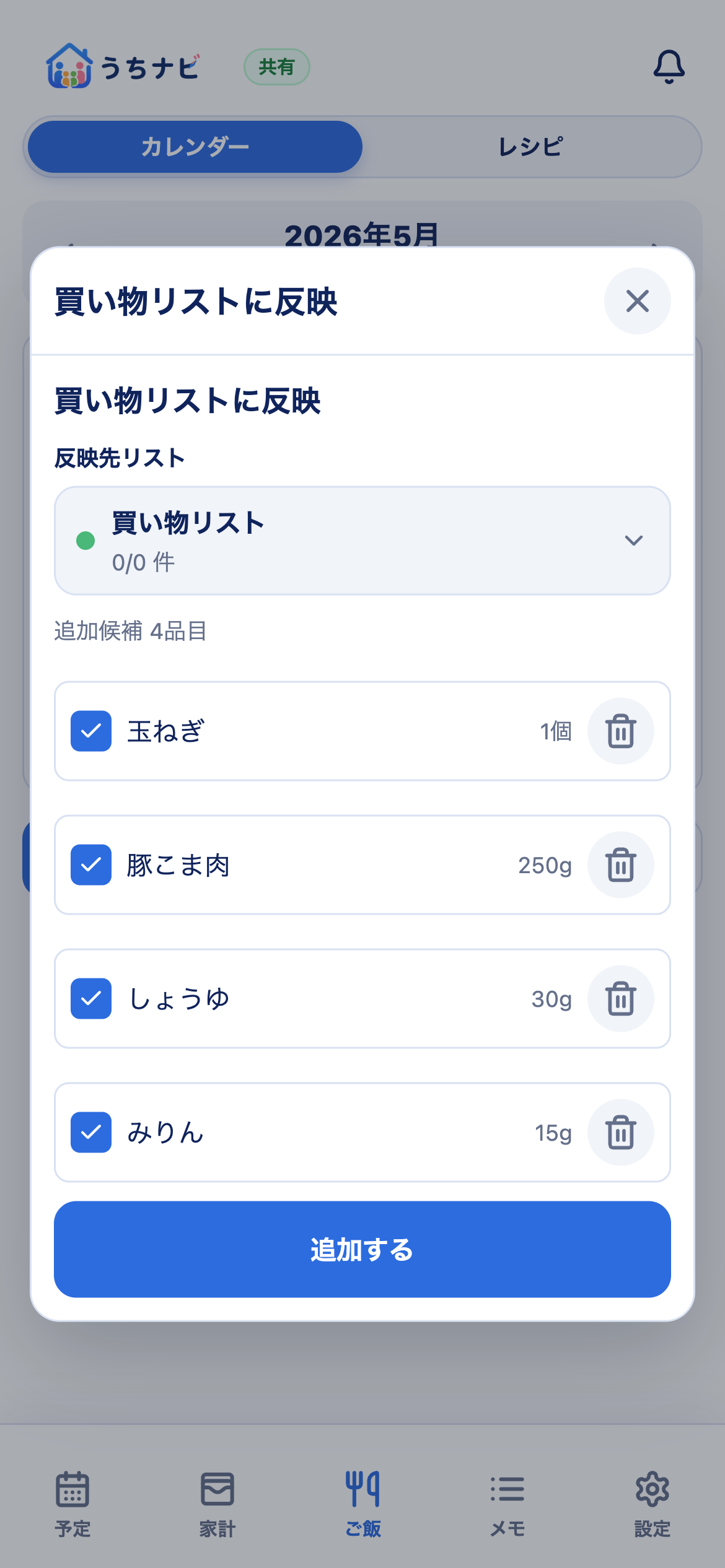
- 買い物へ反映献立の材料を集計し、反映先のリストを選んで追加します。
レシピを管理する流れ
- レシピ本を作る本名、筆者、表紙・背表紙・裏表紙、電子レンジW数を登録します。
- 材料リストを作る基本、倍量など任意の材料リストと、対応する手順を作れます。
- 表示を切り替えるリスト、画像、目次、表紙、背表紙から探し方を選べます。
材料カテゴリの並び順は、買い物リストに反映したときの並び順にも使われます。スーパーの売り場順にしておくと買い物しやすくなります。
6. メモ・リスト・ログを使い分ける
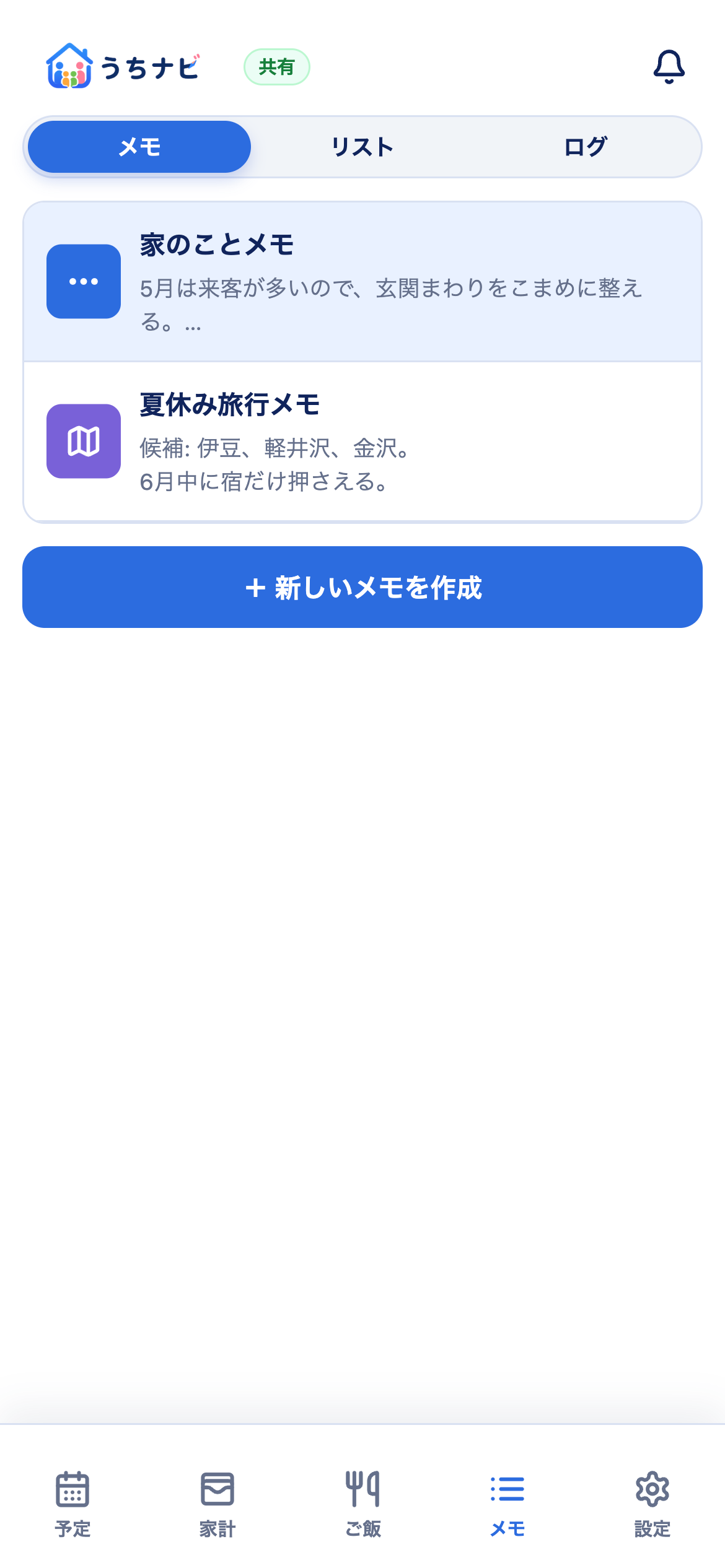
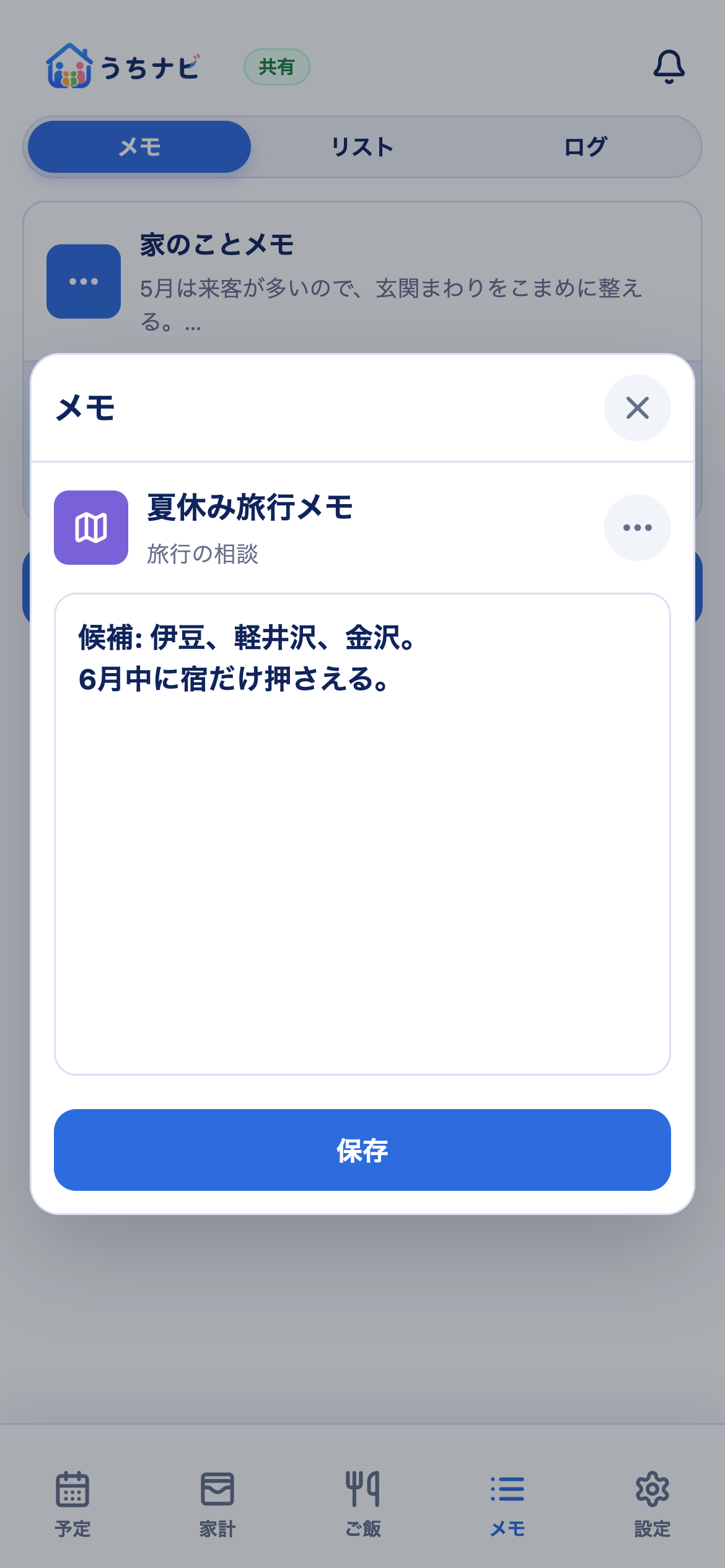
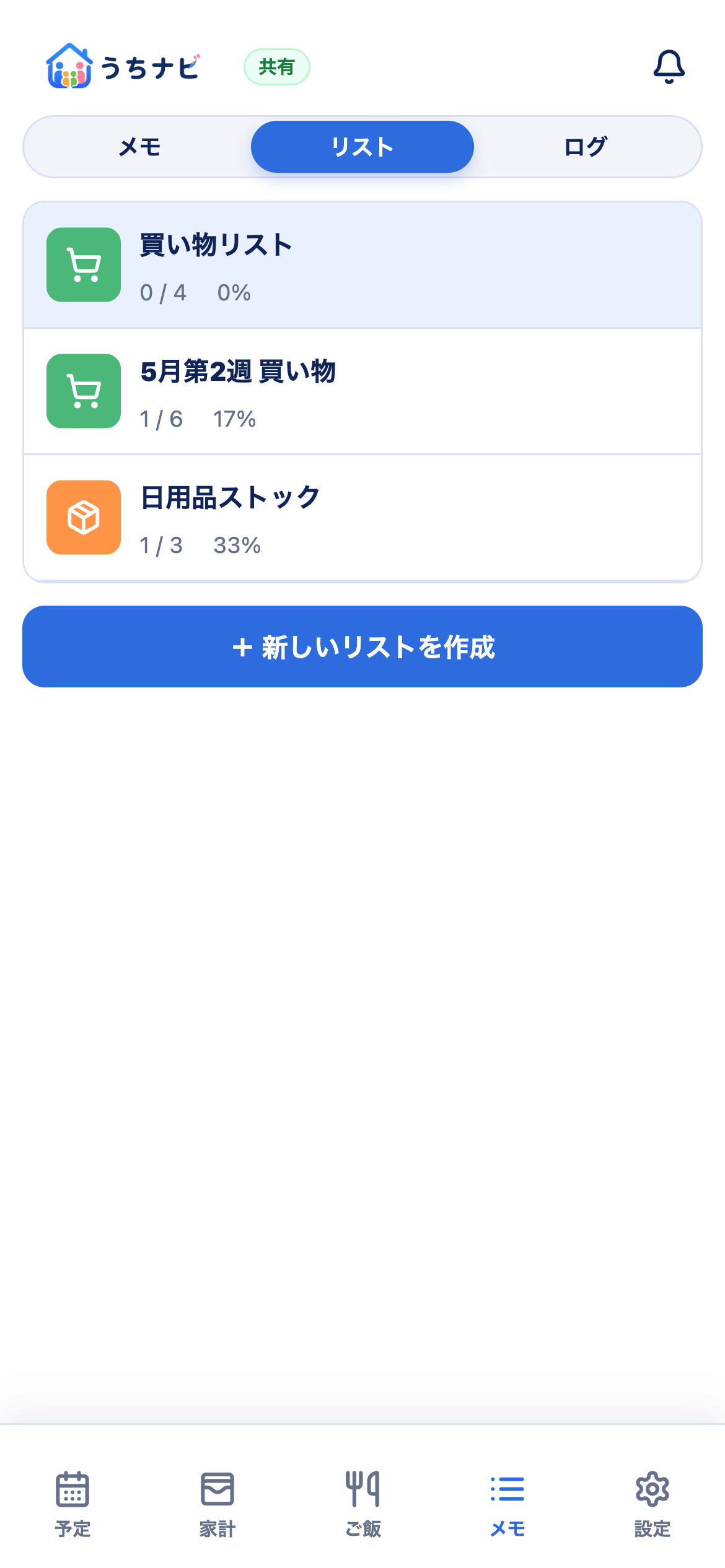
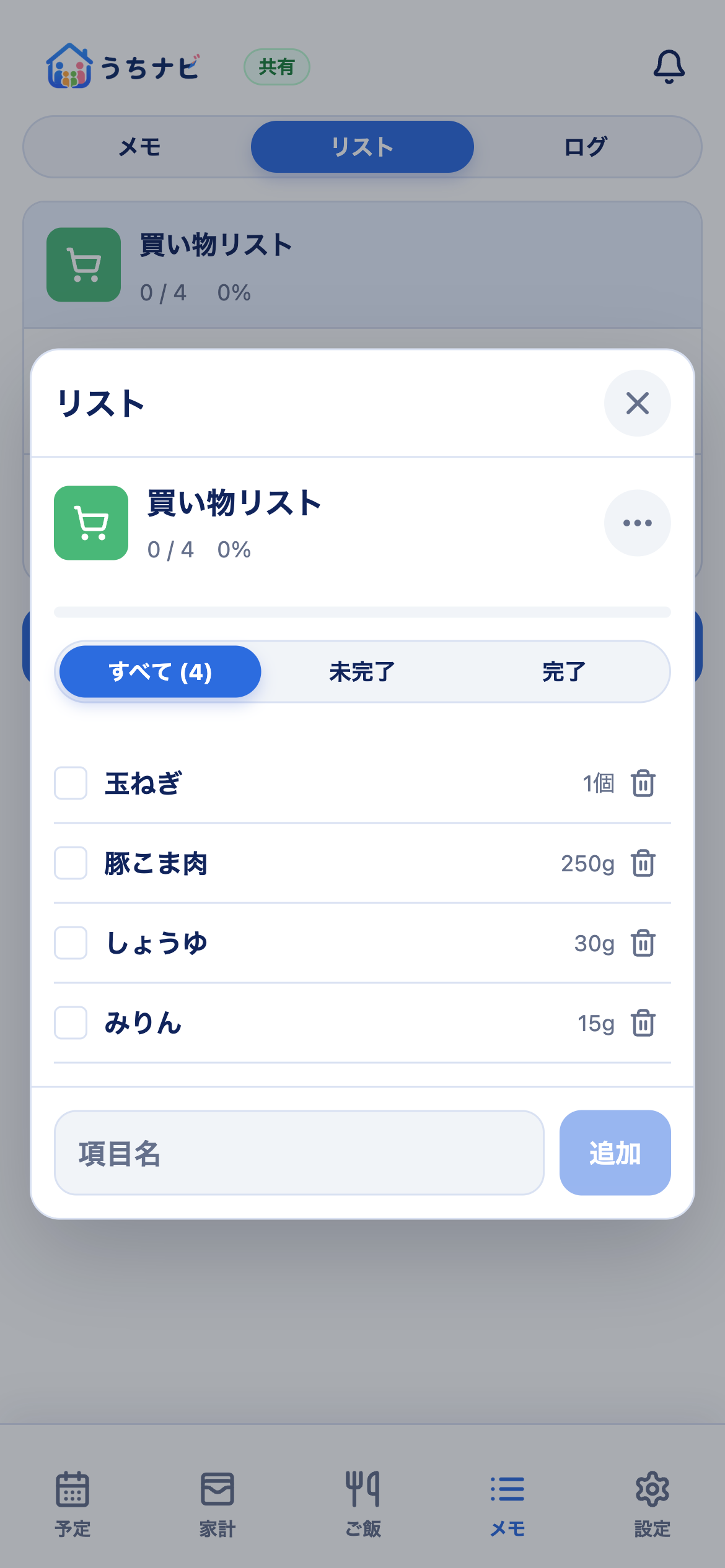
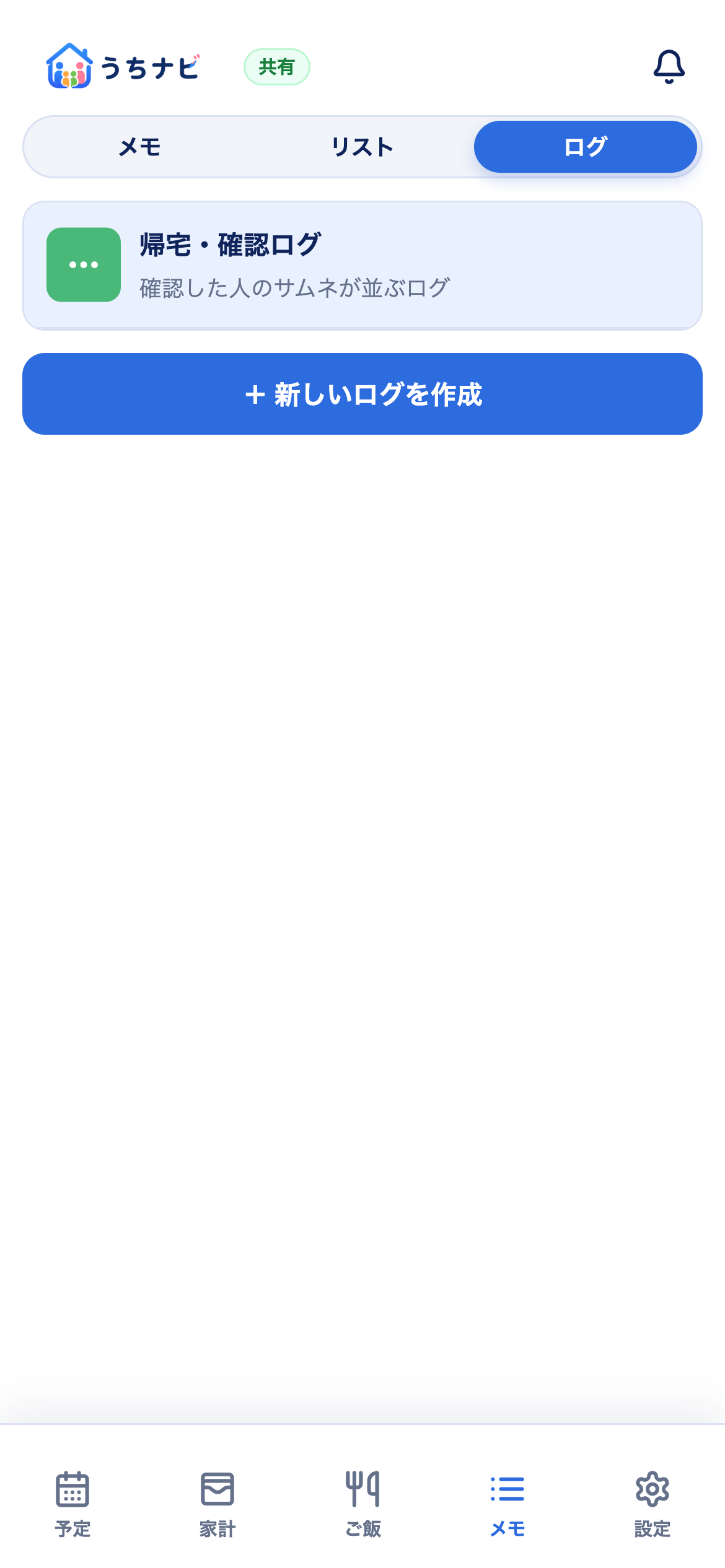
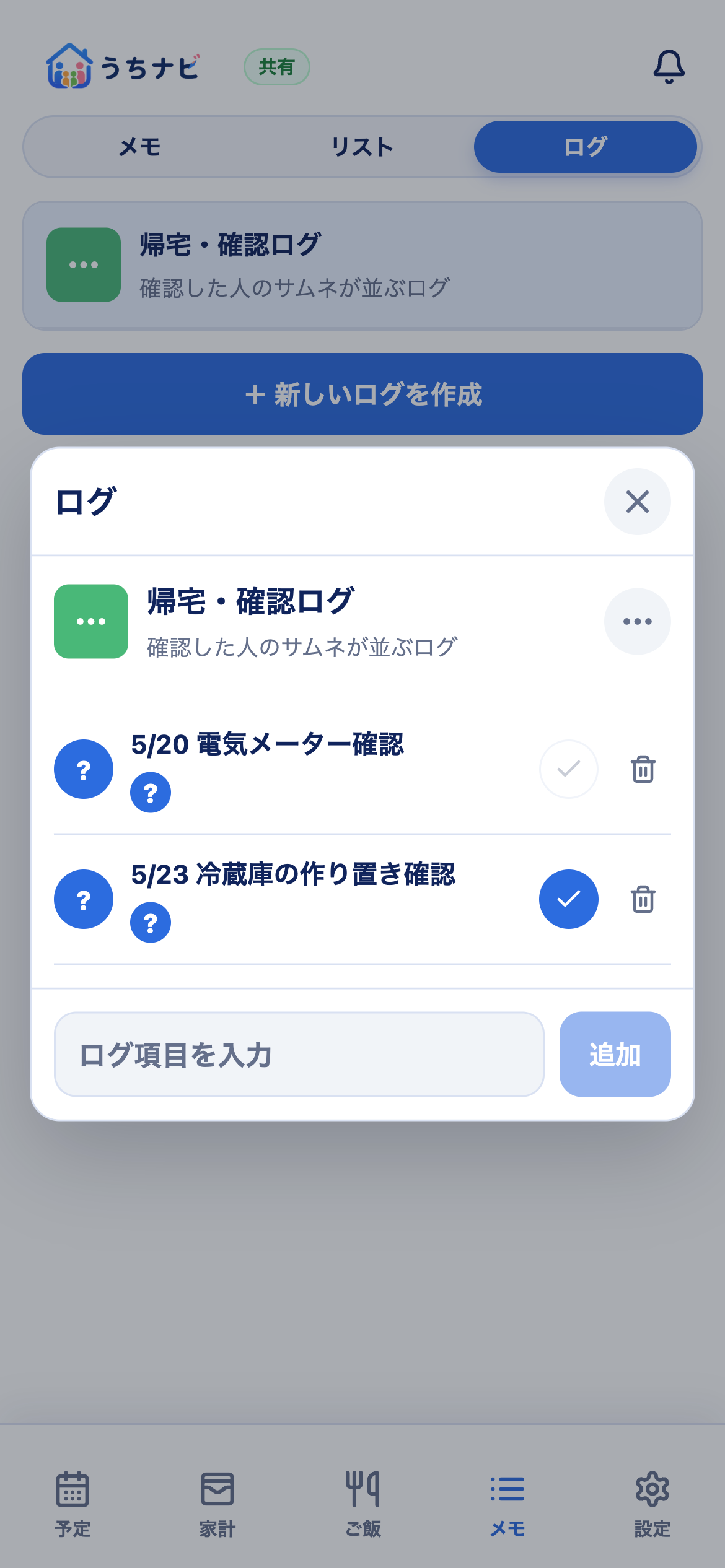
メモページには、自由記述のメモ、チェック式のリスト、家族ごとの確認状況を残すログがあります。用途に合わせてタブを切り替えて使います。
- メモ家族で共有したい文章や情報を自由に編集します。
- リスト買い物やタスクを追加し、完了済みは表示切替や一括削除ができます。
- ログ追加した人と確認した人をサムネイルで残せます。
7. 設定・通知・バックアップを整える
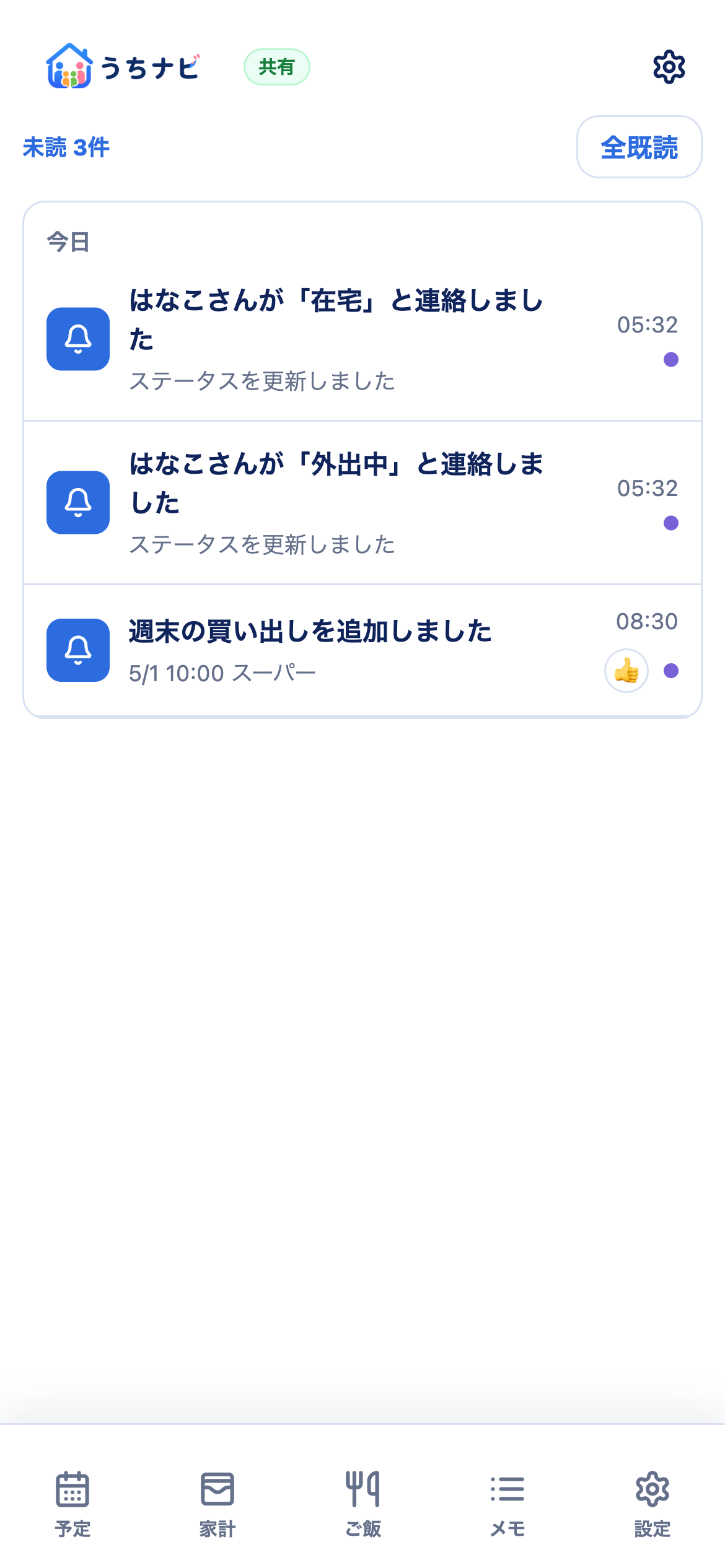
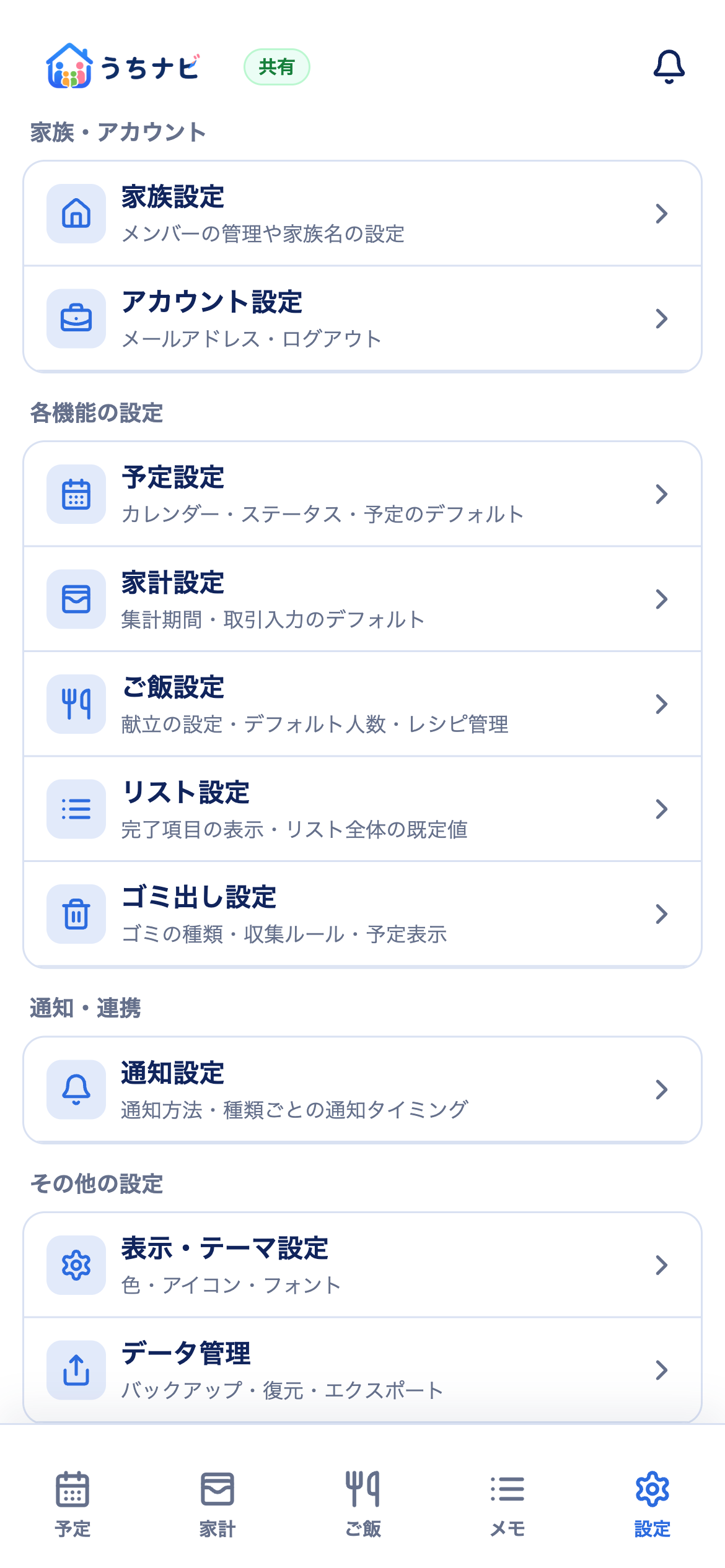
設定ページは、項目をタップしてポップアップで編集します。共有モードと個人モードで分けるべき設定はそれぞれ独立し、アカウントや通知など共通の設定はアカウントに紐づきます。
- 通知設定プッシュ通知、バッジ、メール通知を全体と個別で設定します。
- カテゴリ管理予定ステータス、家計カテゴリ、材料カテゴリ、レシピカテゴリを整理します。
- バックアップJSONエクスポート/インポートと、別DBバックアップを管理します。
通知やバックアップは、家族共有と個人利用のどちらにも影響する設定です。初期設定後も、運用に合わせていつでも見直せます。